들어가며
AnimBlueprint 안에서 Speed, Direction, IsJump 와 같은 변수들을 통해 StateMachine의 애니메이션을 변경하다 보면 어느 순간 노드가 스파게티가 됩니다. State Machine 안에 State가 늘어날수록, 각 Transition 조건은 점점 복잡해지고 유지보수는 점점 어려워집니다.
Chooser는 이 문제를 해결하기 위한 아이디어에서 시작하였습니다. “어떤 애니메이션을 재생할지”를 Blueprint가 아닌 데이터 테이블로 결정하게 만드는 것입니다. 조건을 노드로 연결하는 대신, 스프레드시트처럼 행과 열로 관리하는 것이죠.
이 글에서는 Chooser Table이 어떤 구조로 동작하는지, 그리고 실제로 어떻게 AnimBP와 연결하는지를 다룹니다.
Chooser란 무엇인가
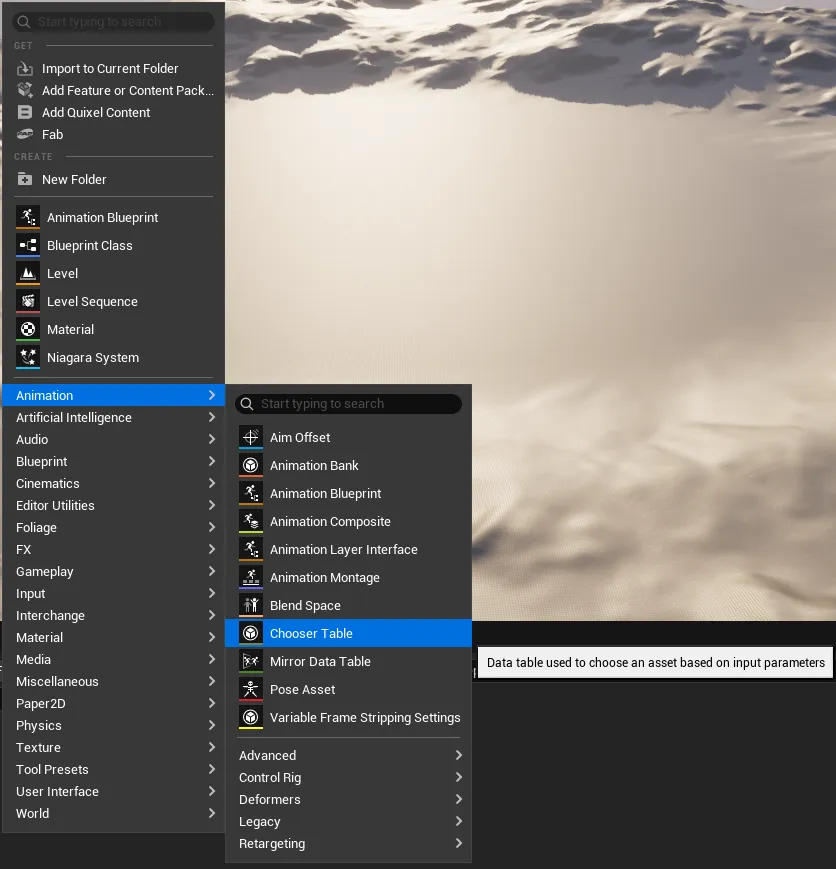
Chooser는 입력 파라미터(조건)를 기반으로 Output(에셋)을 선택하는 데이터 테이블입니다. 에픽에서 정의하기를
Data table used to choose an asset based on input parameters
입력 매개변수 기반으로 에셋을 선택하는데 사용되는 데이터 테이블
데이터 테이블이기 때문에 핵심 구조는 단순하다고 볼 수 있습니다.
[Input Parameters] → [Chooser Table] → [Output Asset]
기존 AnimBP에서 우리가 하던 일(각 State별로 조건을 직접 연결하고, Transition Rule을 작성하는 것)을 Chooser는 테이블 하나로 대체 가능합니다.
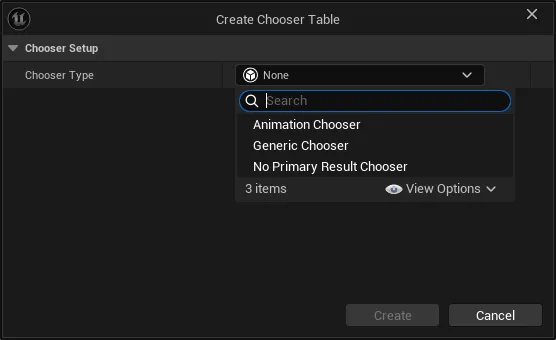
Chooser Table에는 세 가지 타입이 있습니다.
| 타입 | 설명 |
|---|---|
| Animation Chooser | 특정 AnimBP 클래스와 연동, ABP의 프로퍼티를 직접 바인딩 |
| Generic Chooser | ABP 의존 없이 파라미터를 직접 정의, 범용 사용 가능 |
| No Primary Result Chooser | 결과 없이 조건만 평가, 부가 로직 처리용 |
가장 많이 쓰게 될 타입은 Animation Chooser와 Generic Chooser 두 가지입니다.
Chooser Table 만들기
Content Browser에서 우클릭 → Animation → Chooser Table을 선택합니다.
생성 다이얼로그에서 Chooser Type을 선택합니다. AnimBP와 연동할 예정이라 Animation Chooser를 고르고, 연결할 Anim Class를 지정합니다.
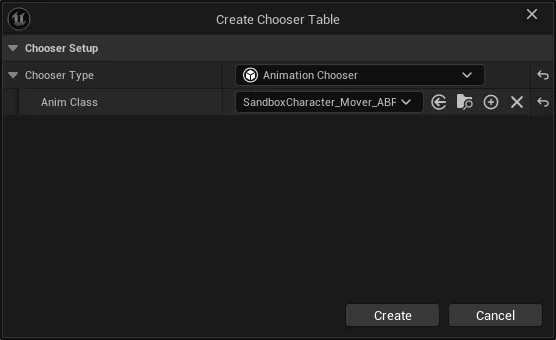
Animation Chooser를 선택하면 이후 컬럼 바인딩 시 원하는 ABP의 프로퍼티 목록이 선택합니다.
Chooser Table 구조 이해하기
테이블을 열면 처음엔 아무것도 없을텐데, 여기서 Result 항목 각 행에 반환할 Animation Asset(또는 다른 Chooser)을 추가합니다. (드래그&드롭)
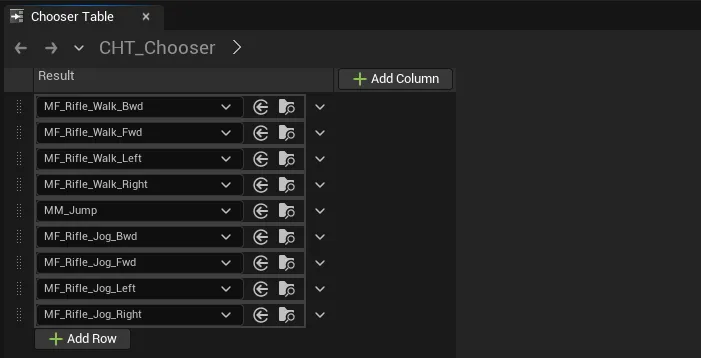
이제 조건 컬럼을 추가합니다. + Add Column을 누르면 Evaluator 타입을 선택할 수 있습니다. 자주 쓰는 타입은 다음과 같습니다.
| Evaluator 타입 | 설명 |
|---|---|
| Float Range | 특정 범위 안의 값인지 평가 (Speed: 100~300 등) |
| Bool | true / false 조건 |
| Enum | 열거형 값 비교 |
| Tag Query | Gameplay Tag 기반 조건 |
컬럼을 추가하고 나면, 각 컬럼의 헤더에서 Bind 버튼으로 ABP 프로퍼티와 연결합니다.
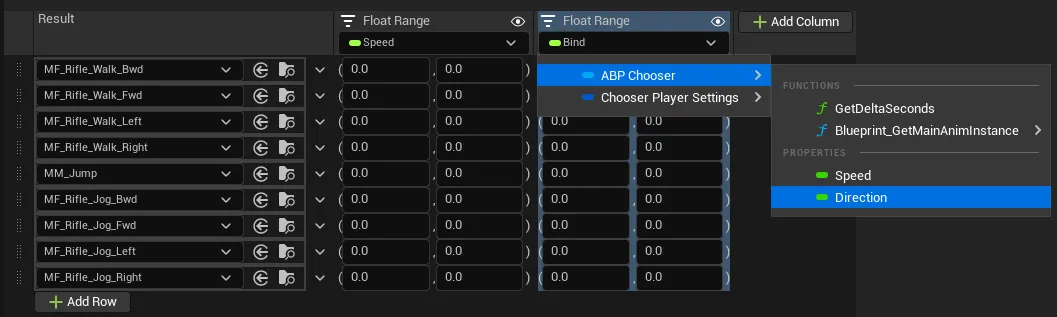

Speed, Direction, IsJump 컬럼을 모두 바인딩하고 각 행에 범위 값을 입력하면 아래처럼 완성된 테이블이 만들어집니다.
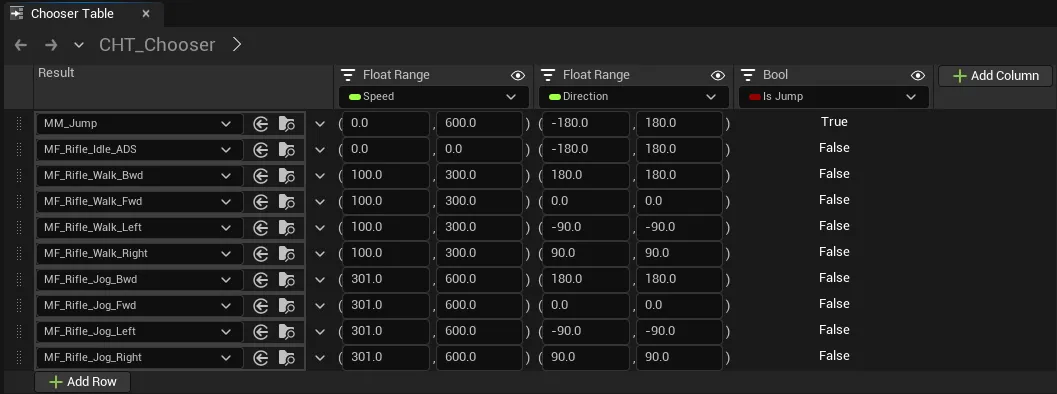
Chooser는 테이블을 위에서 아래로 순서대로 평가하고, 모든 컬럼 조건을 만족하는 첫 번째 행을 반환합니다. 보통 우선순위가 높은 조건(예: Jump)을 위쪽에 두는 것이 기본 패턴입니다.
만약 우선순위로 반환이 아닌 가중치 랜덤으로 반환하길 원하는 경우 +Add Column에서 Randomize 조건을 추가합니다.
AnimBP에 Chooser 연결하기
Chooser Table을 만들었다면 AnimBP에서 이를 사용해야 합니다.
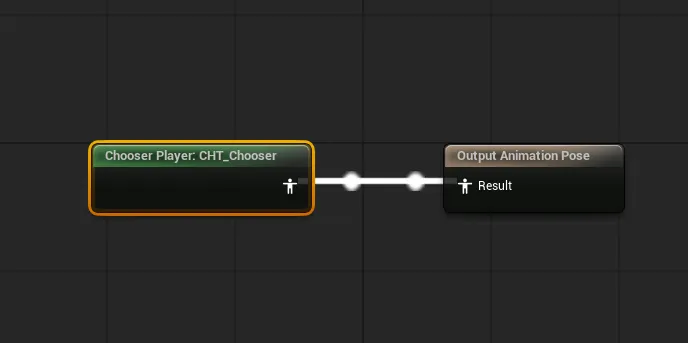
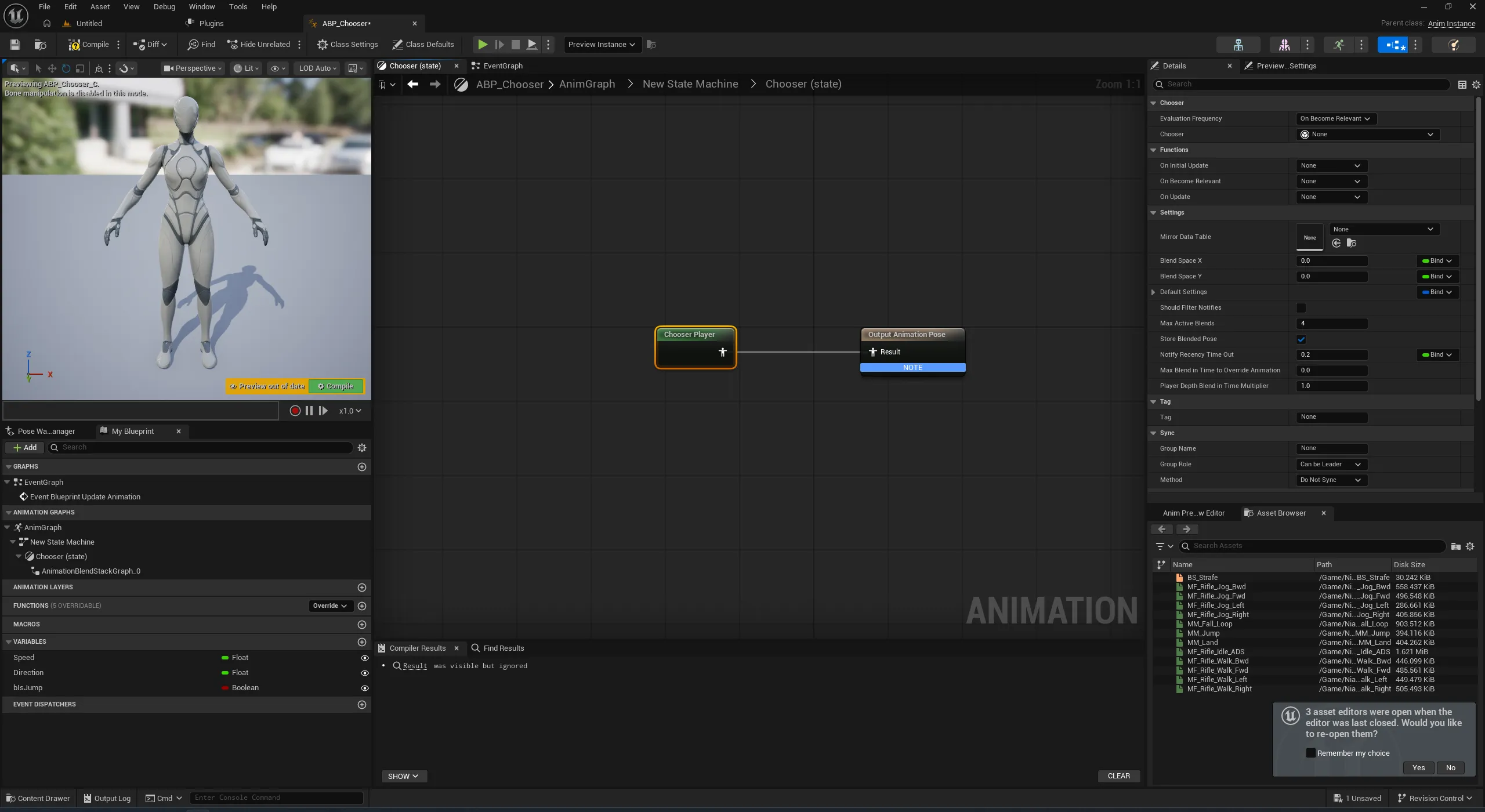
AnimGraph에서 State Machine 안의 State 하나를 열고, 노드 팔레트에서 Chooser Player 노드를 배치합니다. Details 패널에서 방금 만든 Chooser Table을 연결하면 끝입니다.
만약 Chooser Player 노드가 보이지 않는다면, Plugin에서 Chooser를 활성화해줍니다.
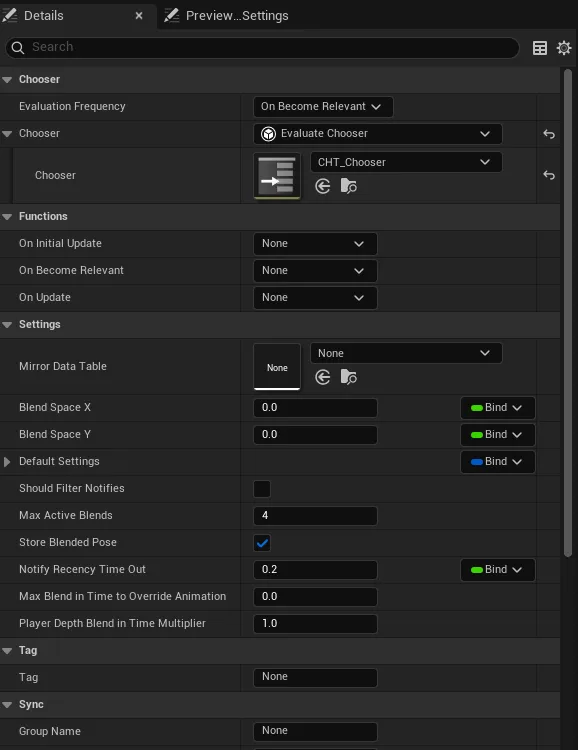
Details 패널의 주요 항목은 다음과 같습니다.
| 항목 | 내용 |
|---|---|
| Evaluation Frequency | 얼마나 자주 평가할지 (On Become Relevant 권장) |
| Chooser | 연결할 Chooser Table |
| Max Active Blends | 동시에 블렌딩할 최대 애니메이션 수 |
| Store Blended Pose | 블렌딩 결과를 캐싱할지 여부 |
Evaluation Frequency를 On Become Relevant로 설정하면 State가 활성화될 때만 평가합니다. 매 틱마다 평가가 필요하다면 Loop 혹은 Update로 변경하시면 됩니다.
전체 AnimBP 구조는 이렇게 단순해집니다. 복잡한 Transition 노드 없이 Chooser Player 하나가 State 전체를 담당하게 되는 것이죠.
추가: Generic Chooser
애니메이션이 아닌 경우엔 Generic Chooser를 사용합니다. 이 경우 파라미터를 직접 정의해야 합니다.
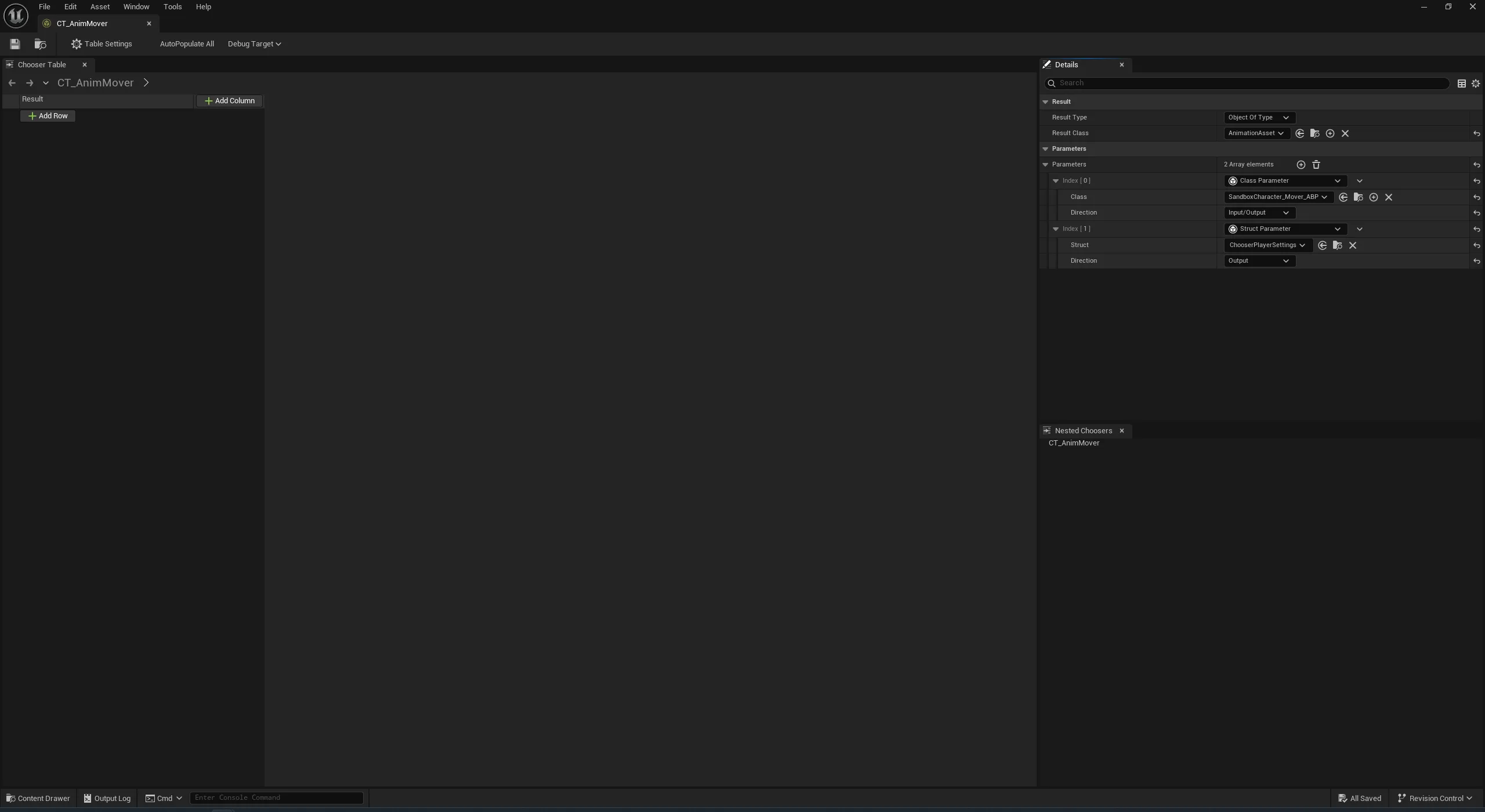
파라미터 설정에서 Class Parameter와 Struct Parameter를 조합해 Input/Output 방향을 정의합니다.
만약 C++에서 사용할 경우 다음과 같은 예시를 통해 사용하시면 됩니다. 그러나 Chooser는 BP에서 사용하는 것을 매우매우 추천드립니다.
// C++에서 Chooser를 평가하는 예시
#include "Chooser/ChooserFunctionLibrary.h"

// Chooser 파라미터 컨텍스트 구성
FChooserEvaluationContext Context;
Context.AddObjectParam(MyAnimInstance);           // Class Parameter
Context.AddStructParam(MyChooserPlayerSettings);  // Struct Parameter

// Chooser 평가 후 결과 에셋 가져오기
UObject* Result = UChooserFunctionLibrary::EvaluateChooser(
    this,
    ChooserTable,
    Context
);
예제로 살펴보기
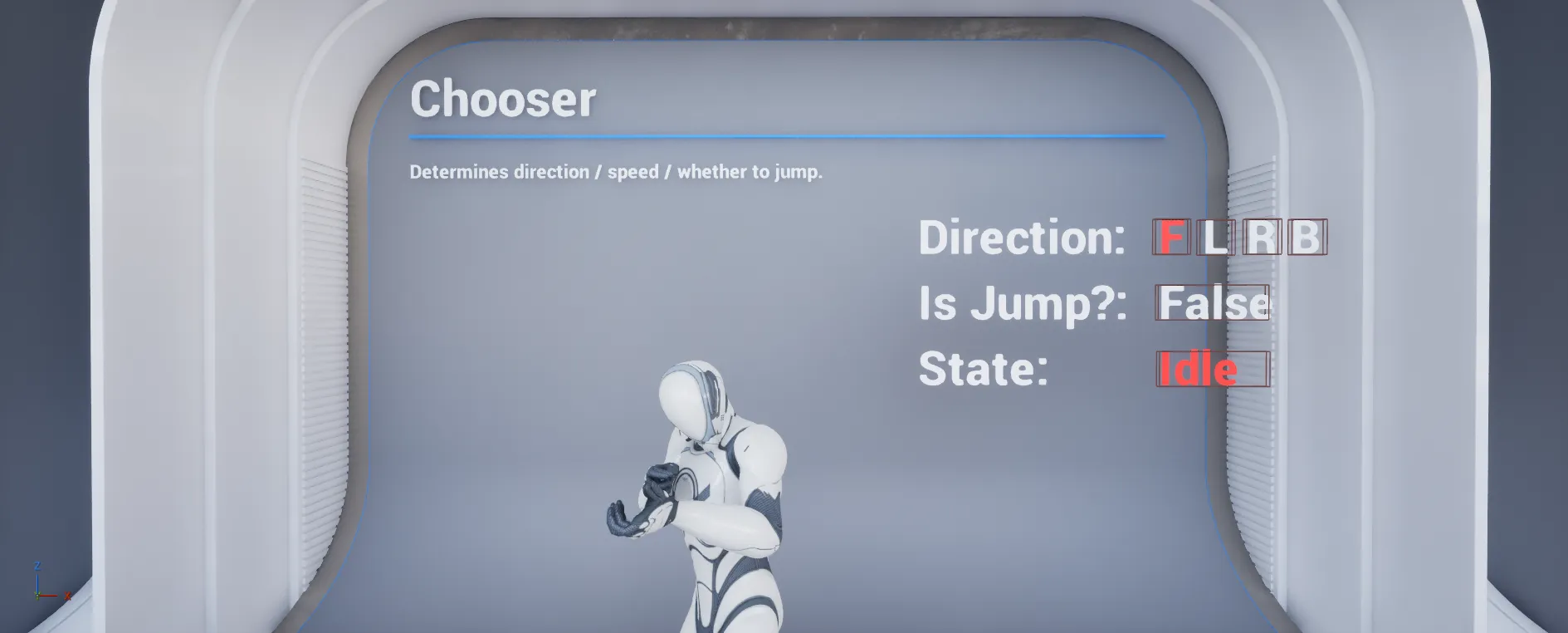

Direction, IsJump, State 값이 실시간으로 바뀌면서 Chooser가 적절한 애니메이션을 선택하는 것을 확인해봅시다.
마무리
최종적으로 정리를 해보도록 하겠습니다.
- Chooser Table은 입력 파라미터 → 에셋 선택을 데이터로 관리하는 시스템입니다.
- AnimBP와 연동할 땐 Animation Chooser, 범용으로 쓸 땐 Generic Chooser를 선택합니다.
- 조건 컬럼은 Float Range / Bool / Enum / Tag Query 등으로 구성하고, ABP 프로퍼티와 바인딩합니다.
- 테이블은 위에서 아래로 첫 번째 매칭을 반환하므로 행 순서가 곧 우선순위다. (Randomize을 통해 변경 가능)
- AnimBP에서는 Chooser Player 노드 하나로 State 전체의 애니메이션 선택을 위임합니다.
오늘은 간단하게 Chooser에 대해 다뤄봤습니다. 이 글을 적으면서 분량을 어떻게 해야할 지 막막했는데, 결국 대부분의 분량을 덜어내고, 아주 핵심부분만 알고 가자는 느낌으로 적어보았습니다.
다음 글에서는 Motion Matching이 과거 자세와 궤적을 어떻게 기억하는지, Pose History를 다뤄보겠습니다.
추가 자료
언리얼 공식문서에서 제공하는 Chooser Table 활용 방법
UE5 Chooser 기능 요약
UE5의 Chooser 사용 경험에 대한 Ostap Leonov의 Medium 게시글
Chooser Table 이슈에 관한 트러블 슈팅