들어가며
UMG(Unreal Motion Graphics) 작업을 하다 보면 고정된 이미지 사이즈가 해상도 변화에 따라 찌그러지거나 의도치 않게 작아지는 상황을 자주 마주하게 됩니다. 특정 크기로 고정해버리면 모바일이나 울트라 와이드 모니터 등 다양한 환경에 대응하기 어렵습니다.
오늘은 Size Box와 Scale Box의 조합을 활용해, 위젯의 부모 크기가 어떻게 변하더라도 내부 요소들이 일정한 비율을 유지하며 반응형으로 리사이징되는 구조를 만드는 방법을 정리해 보겠습니다. 그리고 마지막에는 Size Box와 Scale Box 중첩 문제를 알아보고 Spacer를 활용한 방식으로 변경해보겠습니다.
문제 상황
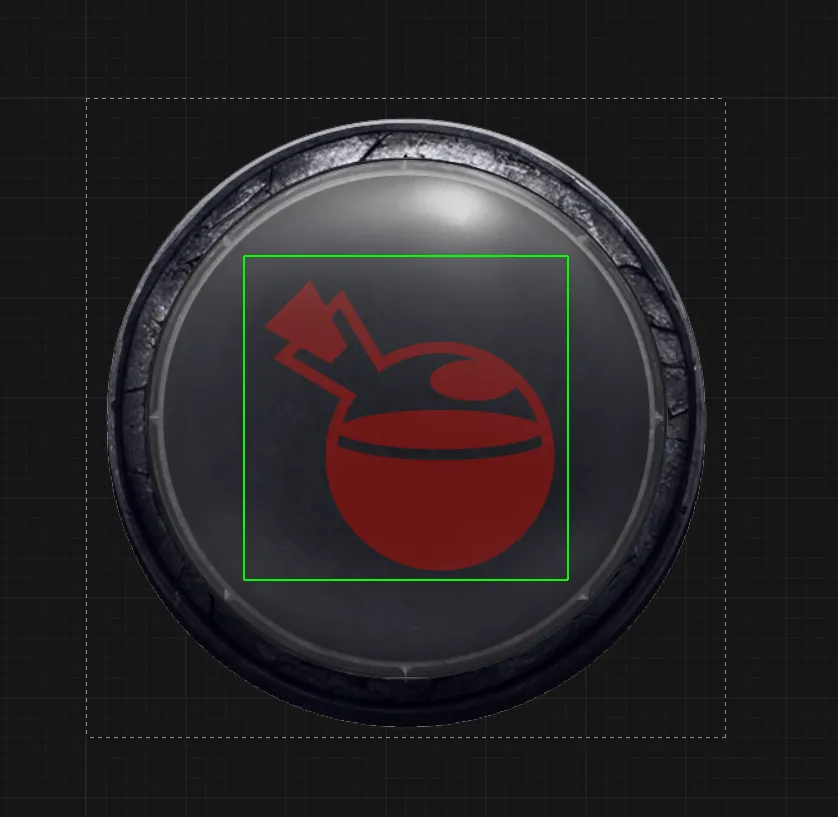
예를 들어 위와 같은 슬롯 위젯을 만들었다고 가정해 봅시다. 배경 이미지 위에 포션 아이템이 놓인 형태입니다.
| 요소 | 원본 이미지 크기 | 위젯 내 설정 크기 | 정렬 방식 |
|---|---|---|---|
| Background Image | 512x512 | 512x512 | Fill |
| Potion Image | 512x512 | 256x256 (의도한 크기) | Center |
| Glow Image | 512x512 | 512x512 | Fill |
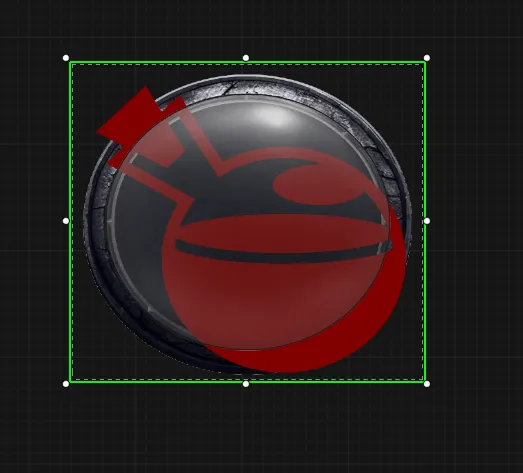
이 위젯을 메인 UI에 배치하고 크기를 임의로 조절해 보면, 내부의 포션 이미지가 상대적으로 너무 커지거나 작아져 비율이 무너지는 현상이 발생합니다.
해결 방법
이 문제를 해결하기 위해 가장 널리 쓰이는 패턴은 부모로부터 독립적인 가상 크기를 가지는 계층을 만드는 것입니다.
1. 위젯 계층 구조
- Overlay (전체 컨테이너)
- Background Image (배경이미지 - Fill)
- Scale Box (비율 조절)
- Size Box (가상의 기준 크기 정의)
- Overlay (내부 콘텐츠 레이어)
- Potion Image (실제 이미지 - Center)
- Overlay (내부 콘텐츠 레이어)
- Size Box (가상의 기준 크기 정의)
- Glow Image (강조 효과 - Fill)
2. 주요 위젯 설정
Scale Box 설정
Scale Box는 자식 위젯을 어떻게 늘리거나 줄일지 결정합니다.
- Stretching -> Stretch: Scale to Fit (비율을 유지하며 부모 크기에 맞춰짐)
- Slot -> Horizontal/Vertical Alignment: Fill
Size Box 설정
Size Box는 Scale Box에게 내가 기준으로 잡을 크기를 알려주는 역할을 합니다.
- Child Layout -> Width Override: 512 (배경 이미지의 실제 픽셀 크기 권장)
- Child Layout -> Height Override: 512
Potion Image 설정
이제 포션 이미지는 전체 해상도가 아니라, 위에서 정의한 512x512라는 가상의 공간안에서만 위치를 잡으면 됩니다.
- Slot -> Alignment: Center
- Size: 256x256 (512 공간 내에서 절반 크기로 고정됨)
어떻게 작동하는 걸까?
- 공간 확보: 전체 위젯 크기가 128x128로 작아졌다고 가정해 봅시다.
- 기준 인식: Scale Box는 자식인 Size Box가 512x512 크기를 원한다는 것을 확인합니다.
- 배율 계산: 512 공간을 128 안에 넣어야 하므로, Scale Box는 내부의 모든 요소를 0.25배로 축소합니다.
- 비율 유지: Size Box 내부에서 256px였던 포션 이미지도 동일하게 0.25배 축소되어 결과적으로 부모 위젯 내에서 항상 일정한 비율(절반 크기)을 유지하게 됩니다.
결과

이 방식은 반응형 UI를 제작할 때 매우 강력하지만, 남용하면 성능에 영향을 줄 수 있습니다.
언리얼 엔진 공식 문서의 최적화 가이드에서는 Scale Box와 Size Box의 중첩을 주의하라고 경고하고 있습니다.
Size Box는 자신의 크기를 유지하기 위해 상위/하위 위젯의 크기를 매 프레임 재계산할 수 있습니다. Scale Box 역시 같은 이유로 업데이트를 시도합니다. 그렇기 때문에 업데이트가 빈번히 일어나는 수백 개의 아이템이 있는 인벤토리 리스트의 개별 항목에 이 구조를 넣으면 UI 성능이 저하될 수 있습니다.
만약 단순히 아이템 크기만 조절하는 것이라면 이미지의 Padding이나 Margin을 활용하거나, 텍스처 자체의 여백을 조절하는 것이 더 가볍습니다.
그러므로 위젯 블루프린트 전체의 큰 틀을 잡을 때나, 복잡한 구성의 단일 위젯(미니맵, 특수 게이지 등)에 우선적으로 사용해야합니다.
SizeBox를 Spacer로 변경
기존에 사용되던 Size Box를 Spacer로 교체해봅시다.
1. 위젯 계층 구조
- Overlay (전체 컨테이너)
- Background Image (배경이미지 - Fill)
- Scale Box (비율 조절)
- Overlay (내부 콘텐츠 레이어)
- Spacer (가상의 기준 크기 정의)
- Potion Image (실제 이미지 - Center)
- Overlay (내부 콘텐츠 레이어)
- Glow Image (강조 효과 - Fill)
2. 위젯 설정
내부 Overlay 설정
내부 Overlay를 중앙에 놓습니다.
- Slot -> Horizontal/Vertical Alignment: Fill
Spacer 설정
내부 콘텐츠 레이어 안에서 크기를 유지시킵니다.
- Size -> 512x512 (배경 이미지의 실제 픽셀 크기 권장)

결과적으로 Size Box를 사용할 때와 비주얼적인 차이는 전혀 없지만, Spacer는 복잡한 크기 오버라이드 로직이 없어 비용이 훨씬 낮아 렌더링 비용 측면에서 이점이 있습니다.
마무리
어떤 방식을 선택하든 Scale Box가 포함된 레이아웃은 일반 위젯보다 계산량이 많습니다. 그것을 주의하고 UI를 구현하면 좋을 것 같습니다. 감사합니다.