구현 목표
AI는 현시점에서 가장 뜨거운 주제인 만큼 그와 관련된 개발 역시 에픽 게임즈 내부에서도 스마트NPC 라는 이름으로 발표한 적도 있었습니다. 이러한 점을 볼 때 앞으로 관련 기능이 많이 추가되겠지만 그전에 먼저 ChatGPT를 이용해 간단한 대화 정도 주고 받는 AI 어시스턴트를 만들어 보겠습니다.
구현 과정
1. 정의
들어가며
일단 OPEN AI의 API를 사용할 것이기 때문에 OPEN AI 계정이 필요합니다.
OPEN AI에서 제공하는 공식 문서를 살펴보면 2가지의 언어와 1가지의 툴을 사용한 방법을 제공하고 있습니다.
- curl
- python
- node.js
이 중 우리가 오늘 사용할 것은 curl 입니다. curl은 네트워크 통신을 통해 데이터를 전송하는 명령툴이라고 생각하시면 됩니다. 이 게시글에서는 http 통신 이용해서 값을 받을 예정이에요.
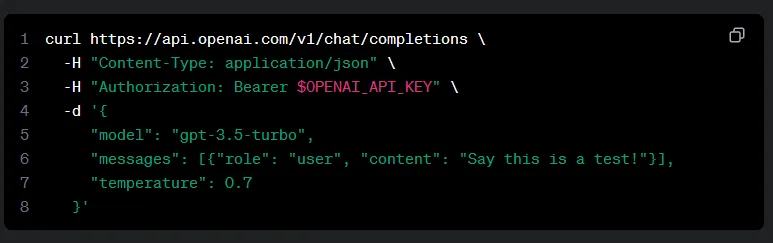
샘플 코드
    curl https://api.openai.com/v1/chat/completions   -H "Content-Type: application/json"   -H "Authorization: Bearer $OPENAI_API_KEY" -d
    {
        "model": "gpt-3.5-turbo",
        "messages": [
            {
            "role": "system",
            "content": "You are a poetic assistant, skilled in explaining complex programming concepts with creative flair."
            },
            {
            "role": "user",
            "content": "Compose a poem that explains the concept of recursion in programming."
            }
        ]
    }
API Key 발급 받기
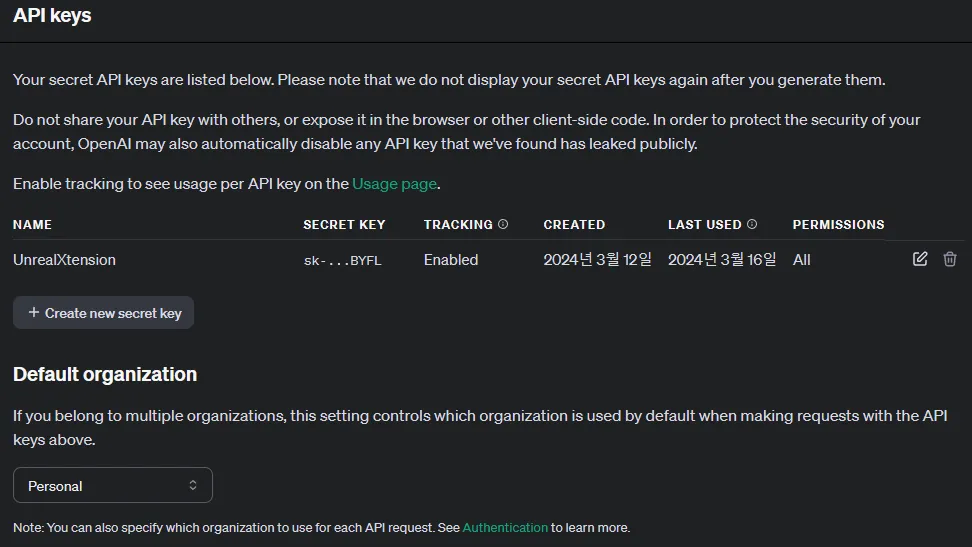
Create new secret key를 눌러 새 API Key를 발급합니다.
2. 분석
HTTP
언리얼에서 HTTP 통신을 할 수 있는 FHttpModule을 이용할 거예요. 해당 클래스를 통해 서버에 보낼 Requset를 생성하고 IHttpRequest를 이용해서 우리가 요청할 목록을 구성할 거예요.
JSON
데이터를 요청하면 Json 형식으로 값이 제공됩니다. 그래서 Json을 이용해서 데이터를 주고받을 예정이에요. 언리얼에서는 JSON을 다룰 수 있는 클래스를 제공하고 있어요.
스마트 포인터
언리얼엔진에서 데이터 통신 변수는 스마트 포인터를 이용해서 구성합니다. 그러므로 해당 내용에 대해 조금이라도 알고 가셨으면 좋겠어요.
코드 분석
const FString ApiKey = OPEN_AI_API_KEY; // your api key here
- API 키를 담을 변수를 선언해 주세요.
curl Header
    TSharedRef<IHttpRequest> Request = FHttpModule::Get().CreateRequest();

    // Parameters
    const FString Header = "Bearer " + ApiKey;
    const FString URL = FString::Printf(TEXT("https://api.openai.com/v1/chat/completions"));

    // Headers
    Request->SetURL(URL);
    Request->SetHeader(TEXT("Content-Type"), TEXT("application/json"));
    Request->SetHeader(TEXT("Authorization"), Header);
- FHttpModule을 이용해서 Request를 생성해 주겠습니다.
- 생성하면
IHttpRequest를 반환합니다. 이를 이용해서 Request 목록을 구성할 수 있어요. SetURL(),SetHeader()두 멤버 함수를 통해 주소와 헤더를 입력해 줄게요.- OPEN AI가 요구하는 헤더는 2가지 종류가 있습니다.
Content-Type,Authorization
Payload
    // Build Payload
    const TSharedPtr<FJsonObject> PayloadObject = MakeShareable(new FJsonObject());
    PayloadObject->SetStringField(TEXT("model"), TEXT("gpt-3.5-turbo"));
    PayloadObject->SetNumberField(TEXT("max_tokens"), 300); // Free Tier: 40,000 TPM
- 우리가 보낼 데이터를 구성해 보도록 하겠습니다.
- OpenAI의 curl을 살펴보면 오브젝트 형태를 요구하고 있습니다.
- JSON에서
{ }은 오브젝트,[ ]은 배열을 나타냅니다.
- JSON에서
- 우리도 그에 맞게 JsonObject를 생성할게요.
- 그 이후, 필드를 구성해주면 되는데요. 간단한게 2개로 구성하겠습니다.
- 필수 구성 요소인 model 과 최대토큰의 개수를 300개로 제한하도록 할게요.
MakeShareable을 사용하는 이유
특정 상황에서 객체를 수동 생성하고 스마트 포인터로 감싸야 할 때 사용합니다. 즉, 이 상황에서는 FJsonObject를 수동으로 생성하고 사용해야 하기 때문에 MakeShared 대신 Makeshareable를 사용하고 있습니다. 그 외, public 과 private의 차이도 있습니다.
Cond
    // Create Message
    TArray<TSharedPtr<FJsonValue>> Messages;
    const TSharedPtr<FJsonObject> Message = MakeShareable(new FJsonObject());
    Message->SetStringField(TEXT("role"), TEXT("user"));
    Message->SetStringField(TEXT("content"), Prompt);
    Messages.Add(MakeShareable(new FJsonValueObject(Message)));

    PayloadObject->SetArrayField(TEXT("messages"), Messages);
- 그다음으로 메시지 구성을 해볼 차례입니다.
- 메시지는 [ { }, { }, { } ] 의 구성 형식이기 때문에 그에 맞게 구성해 보겠습니다.
- 배열 안에 Object가 들어가게 됩니다. Object는 하나의 값이기 때문에 JsonValue으로 담을 수 있어요.
- 메시지의 내용의 필드는
role과content가 있어요. 각각에 맞는 값을 입력해 주시면 됩니다.
Convert
    // Convert payload to string
    FString Payload;
    const TSharedRef<TJsonWriter<>> JsonWriter = TJsonWriterFactory<>::Create(&Payload);
    FJsonSerializer::Serialize(PayloadObject.ToSharedRef(), JsonWriter);
- 이제 구성된 Json을 네트워크에 전송하기 위해 직렬화를 해줄게요.
- 직렬화 과정을 거치면 string 형태를 가지기 때문에 그 값을 담을 변수를 만들어주기만 하면 됩니다.
- FJsonSerializer를 통해 직렬화를 진행하면 됩니다.
Send Request
    // Request
    Request->SetVerb(TEXT("POST"));
    Request->SetContentAsString(Payload);

    if (Request->ProcessRequest())
    {
        Request->OnProcessRequestComplete().BindUObject(this, &UQuickAssetAction::OnResponse);
    }
    else
    {
        ShowNotifyMessage(TEXT("전송 오류가 발생하였습니다."));
    }
- 값을 생성하거나 업데이트 시 POST, 리소스 정보만 요청 시 GET
ProcessRequest를 통해 네트워크 요청을 보낼 수 있어요. 만약 성공하면 true를 반환합니다.- 반환에 성공했다는 것은 요청이 완료되었다는 것이기 때문에 그것을 처리할 함수를 바인딩 해줄게요.
Response
    TSharedPtr<FJsonObject> ResponseObject;
    const TSharedRef<TJsonReader<>> JsonReader = TJsonReaderFactory<>::Create(Response->GetContentAsString());

    if (FJsonSerializer::Deserialize(JsonReader, ResponseObject))
    {
        if (ResponseObject->HasField("error"))
        {
            ShowNotifyMessage(Response->GetContentAsString());
            return;
        }

        TArray<TSharedPtr<FJsonValue>> Choices = ResponseObject->GetArrayField("choices");

        const TSharedPtr<FJsonValue> Choice = Choices[0];
        const TSharedPtr<FJsonObject> MessageObject = Choice->AsObject()->GetObjectField("message");

        const FString ResponseMessage = MessageObject->GetStringField("content");
        // Something to you want
        Logging(ResponseMessage);
    }
- 요청하고 받은 값을 처리하기 위해서
JsonReader를 사용합니다. - JsonReader 역직렬화를 통해 값을 다시 데이터화 시켜줍니다.
- 샘플 코드에 따르면 우리가 원하는 AI의 대답은 content에 들어있습니다.
- content는 choice[] → message {} → content “” 로 구성되어 있기 때문에
- 해당 과정을 다시 풀어주시면 됩니다.
- 저는 그냥 로그로 출력했는데 여러분은 원하시는 방식이 있다면 원하는 대로 처리해 주세요.
최종 코드
void UQuickAssetAction::SearchForAI(FString Prompt)
{
    const FString ApiKey = OPEN_AI_API_KEY; // your api key here

    if (ApiKey.IsEmpty())
    {
        ShowDialogMessage(EAppMsgType::Ok, TEXT("API KEY를 확인해주세요."), true);
        return;
    }

    if (Prompt.IsEmpty())
    {
        ShowDialogMessage(EAppMsgType::Ok, TEXT("프롬프트가 비었습니다."), true);
        return;
    }

    TSharedRef<IHttpRequest> Request = FHttpModule::Get().CreateRequest();

    // Parameters
    const FString Header = "Bearer " + ApiKey;
    const FString URL = FString::Printf(TEXT("https://api.openai.com/v1/chat/completions"));

    // Headers
    Request->SetURL(URL);
    Request->SetHeader(TEXT("Content-Type"), TEXT("application/json"));
    Request->SetHeader(TEXT("Authorization"), Header);

    // Build Payload
    const TSharedPtr<FJsonObject> PayloadObject = MakeShareable(new FJsonObject());
    PayloadObject->SetStringField(TEXT("model"), TEXT("gpt-3.5-turbo"));
    PayloadObject->SetNumberField(TEXT("max_tokens"), 300); // Free Tier: 40,000 TPM

    // Create Message
    TArray<TSharedPtr<FJsonValue>> Messages;
    const TSharedPtr<FJsonObject> Message = MakeShareable(new FJsonObject());
    Message->SetStringField(TEXT("role"), TEXT("user"));
    Message->SetStringField(TEXT("content"), Prompt);
    Messages.Add(MakeShareable(new FJsonValueObject(Message)));

    PayloadObject->SetArrayField(TEXT("messages"), Messages);


    // Convert payload to string
    FString Payload;
    const TSharedRef<TJsonWriter<>> JsonWriter = TJsonWriterFactory<>::Create(&Payload);
    FJsonSerializer::Serialize(PayloadObject.ToSharedRef(), JsonWriter);

    // Request
    Request->SetVerb(TEXT("POST"));
    Request->SetContentAsString(Payload);

    if (Request->ProcessRequest())
    {
        Request->OnProcessRequestComplete().BindUObject(this, &UQuickAssetAction::OnResponse);
    }
    else
    {
        ShowNotifyMessage(TEXT("전송 오류가 발생하였습니다."));
    }
}

void UQuickAssetAction::OnResponse(FHttpRequestPtr Request, FHttpResponsePtr Response, bool bWasSuccessful)
{
    if (!bWasSuccessful)
    {
        ShowDialogMessage(EAppMsgType::Ok,  TEXT("전송 실패: ") + Response->GetContentAsString() + Response->GetURL(), true);
        return;
    }

    TSharedPtr<FJsonObject> ResponseObject;
    const TSharedRef<TJsonReader<>> JsonReader = TJsonReaderFactory<>::Create(Response->GetContentAsString());

    if (FJsonSerializer::Deserialize(JsonReader, ResponseObject))
    {
        if (ResponseObject->HasField("error"))
        {
            ShowNotifyMessage(Response->GetContentAsString());
            return;
        }

        TArray<TSharedPtr<FJsonValue>> Choices = ResponseObject->GetArrayField("choices");

        const TSharedPtr<FJsonValue> Choice = Choices[0];
        const TSharedPtr<FJsonObject> MessageObject = Choice->AsObject()->GetObjectField("message");

        const FString ResponseMessage = MessageObject->GetStringField("content");
        // Something to you want
        Logging(ResponseMessage);
    }
}
3. 결과
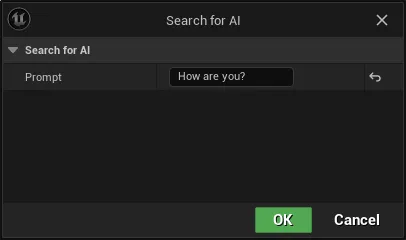
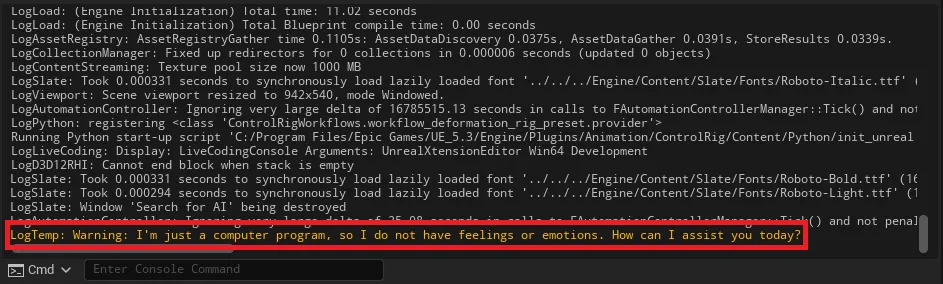
마무리
이번 편을 준비하면서 기존의 알고 있던 지식을 다시 한번 리마인드와 새로운 지식을 습득하는 시간이었습니다. 가령 HTTP 통신은 언리얼을 통해서는 처음이었는데요. 생각보다 쉽게 구성할 수 있다는 점에서 놀랐습니다.